
পিডিএফ ফাইলগুলি অনলাইনে মার্জ করুন
পিডিএফ ফাইল সহজে মার্জ করুন। একাধিক ফাইল আপলোড করুন বা বক্সে ফাইল ড্রপ করুন। "পিডিএফ একত্রিত করুন" বোতামটি ব্যবহার করুন। এটি মাস্টার ফাইলের উপরের ডানদিকে একটি ডাউন অ্যারো বোতাম সহ নীচের মাস্টার ফাইলটি দেখাবে এবং আপনি মার্জড ফাইলটি ডাউনলোড এবং সংরক্ষণ করতে পারেন।
কিভাবে পিডিএফ ফাইল মার্জ করতে হয়
একটি নথিতে পৃথক PDF একত্রিত করুন। আপনি শুরু করার আগে ফাইল অর্ডার চেক করুন.
- উপরে দেখানো আকার সীমার মধ্যে দুই বা ততোধিক PDF ফাইল বেছে নিন।
- নির্বাচিত ফাইল তালিকা পরীক্ষা করুন. একত্রিত পিডিএফ সেই আদেশ অনুসরণ করে।
- রূপান্তর শুরু করুন, তারপর সম্মিলিত PDF ডাউনলোড করুন।
কিভাবে ব্যবহার করবেন
ধাপ 1: আপলোড ফাইল বোতামটি ব্যবহার করুন বা আপনার পিডিএফ ফাইলগুলিকে বক্সে টেনে ড্রপ করুন৷
ধাপ 2: আপনার ফাইল প্রদান করার পর পিডিএফ মার্জ বোতাম ব্যবহার করুন।
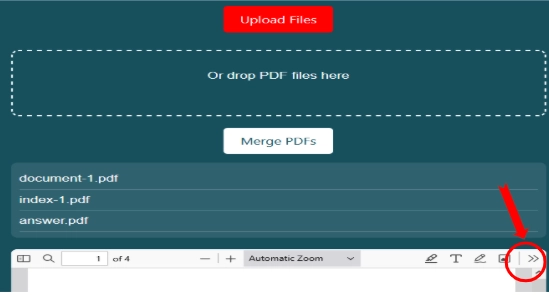
ধাপ 3: এটি বোতামের নীচে মার্জ করা মাস্টার ফাইলটি দেখাবে। আপনি এই মার্জ করা ফাইলের উপরের ডানদিকে একটি ডবল অ্যারো মেনু অপশন দেখতে পাবেন যেমনটি ছবিতে দেখানো হয়েছে। এই মেনুতে ক্লিক করুন।
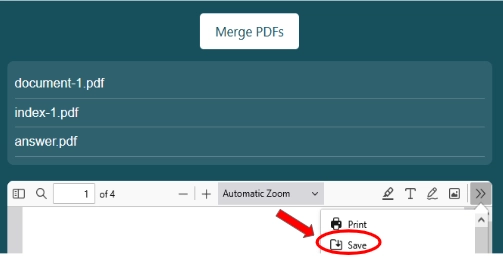
ধাপ 4: এখন এটি নীচের চিত্রের মতো সেভ বোতামটি দেখাবে এবং আপনি আপনার ডিভাইসে মার্জড ফাইলটি সংরক্ষণ করতে পারেন।
iLovePDF PDF মার্জ
এটি একটি বহুমুখী টুল যা একটি একক সমন্বিত ফাইলে একাধিক পিডিএফ নথি একত্রিত করা সহজ করে। পিডিএফ ফাইলে কাজ করছেন কিন্তু একাধিক পিডিএফ ফাইল পরিচালনা করা কঠিন মনে হচ্ছে? কেবলমাত্র আপনার ফাইলগুলিকে একত্রিত করুন এবং সুবিধাজনক পরিচালনা এবং ফাইল ভাগ করে নেওয়ার জন্য একটি একক ফাইল তৈরি করুন৷ কাজের বা ব্যক্তিগত ব্যবহারের জন্যই হোক না কেন, এই দক্ষ সমাধানটি দস্তাবেজ পরিচালনা এবং ভাগ করে নেওয়া, উত্পাদনশীলতা এবং সংগঠনকে সহজে স্ট্রিমলাইন করে।
পিডিএফ অনলাইন মার্জ করুন
অনলাইন পিডিএফ মার্জ করার জন্য এই পৃষ্ঠাটিতে একটি বিশেষভাবে ডিজাইন করা PDF মার্জার টুল রয়েছে। এটি ব্যবহার করার জন্য বিনামূল্যের টুল যা সম্ভাব্য একাধিক ফাইলকে একক সেকেন্ডের মধ্যে একত্রিত করতে পারে। আপনার যা দরকার তা হল উপরের প্রদত্ত টুলে ফাইলগুলিকে টেনে আনতে বা আপলোড করতে এবং আপনার পছন্দসই ফলাফল পেতে "সংরক্ষণ এবং ডাউনলোড" বোতামে আলতো চাপুন৷
কেন অনলাইন পিডিএফ মার্জ টুল বেছে নিন?
এটি ইন্টারনেটে উচ্চ গতির যুগ যেখানে ব্যবহারকারীরা সেকেন্ডে সবকিছু করতে চায়। তাই কেউ যদি পিডিএফ ফাইল মার্জ করতে ইচ্ছুক হয় তাহলে তাকে পিডিএফ মার্জিং অ্যাপের পরিবর্তে অনলাইন পিডিএফ মার্জ টুলে যেতে হবে। অনেকগুলি পিডিএফ মার্জিং অ্যাপ রয়েছে এবং সেরাটি নির্বাচন করতে অনেক সময় লাগে। তাছাড়া, একটি অ্যাপ ডাউনলোড করতেও প্রচুর ইন্টারনেট ডেটা খরচ হয়। তাই, অনলাইন পিডিএফ টুল ব্যবহারকারীদের জন্য সেরা বিকল্প। এখানে পিডিএফ-এর জন্য বিভিন্ন মার্জিং অ্যাপের উপর আমাদের অনলাইন পিডিএফ মার্জ টুলের কিছু সম্ভাব্য সুবিধা রয়েছে।
ডাউনলোড করার দরকার নেই
যখন আপনার কাছে আমাদের অনলাইন পিডিএফ টুল থাকে তখন আপনার পিডিএফ ফাইলগুলিকে মার্জ করার জন্য কোনো অ্যাপ ডাউনলোড করার দরকার নেই। এর অর্থ কম সময় এবং ইন্টারনেট ডেটা খরচ এবং দ্রুত এবং সঠিক ফলাফল।
দ্রুত এবং নির্ভুল
এই অনলাইন টুল পিডিএফ ফাইলগুলিকে পিডিএফ ফাইল মার্জ করার জন্য ডিজাইন করা যেকোনো অ্যাপের তুলনায় অনেক দ্রুত মার্জ করে। তদুপরি, আমরা শক্তিশালী কৌশলগুলি ব্যবহার করি যা সামগ্রীর গুণমানকে খর্ব না করেই সঠিক ফলাফল দেয়৷
মান বজায় রাখা
আমরা AI-ভিত্তিক মানের সরঞ্জামগুলির উপর নির্ভর করি যা সম্ভাব্যভাবে উচ্চ মানের ফাইলগুলিকে একত্রিত করতে পারে। আপনাকে নিখুঁত ফলাফল দেওয়ার জন্য পিডিএফ ফাইলগুলিতে আপনার সামগ্রীর গুণমান খুব বেশি বজায় রাখা হবে।
100% নিরাপদ
আমরা আমাদের সার্ভারে আপনার কোনো ফাইল ডেটা রাখি না। তাছাড়া, আমাদের টুলগুলিতে তৃতীয় পক্ষের সফ্টওয়্যার বা পরিষেবা প্ল্যাটফর্মের কোনো ইন্টিগ্রেশন নেই। এর অর্থ হল আপনার ফাইল এবং ফাইল ডেটা 100% সুরক্ষিত এবং আপনার পিডিএফ ফাইল সামগ্রীতে কোনও গোপনীয়তা লঙ্ঘন হয় না।
কোন লগইন বা নিবন্ধন
এই প্ল্যাটফর্মে কোনো টুল ব্যবহার করার আগে আপনাকে লগ ইন বা নিবন্ধন করতে হবে না। তাই আপনি কোনো লগইন শংসাপত্র স্থাপনে আপনার সময় নষ্ট না করে ফাইল মার্জ করা শুরু করতে পারেন।
ব্যবহার করার জন্য 100% বিনামূল্যে
এই অনলাইন মার্জ পিডিএফ টুল এবং এই প্ল্যাটফর্মের অন্যান্য সমস্ত টুল ব্যবহার করার জন্য 100% বিনামূল্যে।
সাধারণ প্রশ্ন এবং দ্রুত সমাধান
আমি কি অন্য ক্রমে পিডিএফ ফাইলগুলিকে একত্রিত করতে পারি?
টুলটি নির্বাচিত তালিকায় দেখানো ক্রমে ফাইলে যোগ দেয়। যদি অর্ডারটি ভুল হয়, নির্বাচন সাফ করুন এবং আপনার ফাইলগুলি আবার চয়ন করুন৷ পরে পৃষ্ঠাগুলি পুনর্বিন্যাস করতে অর্গানাইজ পিডিএফ ব্যবহার করুন।
কেন আমার পাসওয়ার্ড-সুরক্ষিত PDF মার্জ করতে ব্যর্থ হয়?
এই ব্রাউজার টুল একটি আনলক করা PDF প্রয়োজন. সঠিক পাসওয়ার্ড দিয়ে ডকুমেন্টটি খুলুন এবং প্রথমে একটি আনলক কপি সংরক্ষণ করুন। আপনার অনুমতি থাকলে শুধুমাত্র সুরক্ষা সরান।
আমি কি দশটির বেশি পিডিএফ একত্রিত করতে পারি?
প্রতি ব্যাচে দশটি পিডিএফ বেছে নিন। আপনার যদি আরও বেশি থাকে, প্রথমে ছোট ব্যাচগুলি মার্জ করুন, তারপর ফলাফলগুলি একত্রিত করুন৷ প্রতিটি ব্যাচ মোট আকার সীমা মাপসই করা আবশ্যক.
পিডিএফ ফাইল একত্রিত করা কি তাদের ছোট করে?
একত্রিত করা পৃষ্ঠাগুলিকে একত্রিত করে; এটা তাদের ইমেজ সংকুচিত না. যদি সমাপ্ত ফাইলটি খুব বড় হয়, ফলাফল চেক করার পরে পিডিএফ কম্প্রেস করার চেষ্টা করুন।
সহায়ক টিপ: চূড়ান্ত PDF খুলুন এবং শেয়ার করার আগে প্রতিটি নথির প্রথম পৃষ্ঠাটি দেখুন।