
PDF-Dateien online zusammenführen
PDF-Dateien einfach zusammenführen. Laden Sie mehrere Dateien hoch oder legen Sie Dateien in der Box ab. Verwenden Sie die Schaltfläche „PDFs zusammenführen“. Unten wird die Masterdatei mit einem Abwärtspfeil oben rechts in der Masterdatei angezeigt und Sie können die zusammengeführte Datei herunterladen und speichern.
So führen Sie PDF-Dateien zusammen
Kombinieren Sie separate PDFs zu einem Dokument. Überprüfen Sie die Dateireihenfolge, bevor Sie beginnen.
- Wählen Sie zwei oder mehr PDF-Dateien innerhalb der oben angezeigten Größenbeschränkung aus.
- Überprüfen Sie die ausgewählte Dateiliste. Das zusammengeführte PDF folgt dieser Reihenfolge.
- Starten Sie die Konvertierung und laden Sie dann das kombinierte PDF herunter.
Verwendung
Schritt 1: Verwenden Sie die Schaltfläche „Dateien hochladen“ oder legen Sie Ihre PDF-Dateien ab, indem Sie sie in das Feld ziehen.
Schritt 2: Verwenden Sie nach der Bereitstellung Ihrer Dateien die Schaltfläche „PDFs zusammenführen“.
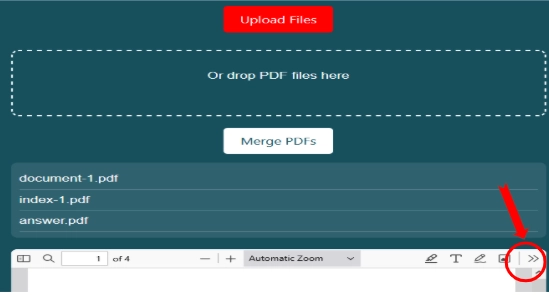
Schritt 3: Unter der Schaltfläche wird die zusammengeführte Masterdatei angezeigt. Oben rechts in dieser zusammengeführten Datei sehen Sie eine Menüoption mit Doppelpfeil, wie oben im Bild gezeigt. Klicken Sie auf dieses Menü.
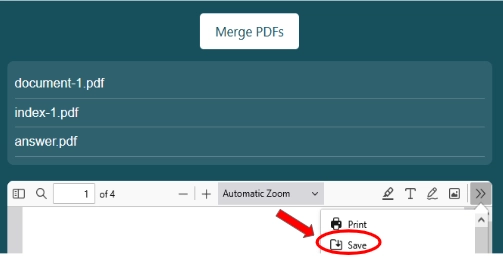
Schritt 4: Jetzt wird die Schaltfläche „Speichern“ angezeigt, wie unten im Bild gezeigt, und Sie können die zusammengeführte Datei auf Ihrem Gerät speichern.
iLovePDF PDF-Zusammenführung
Es handelt sich um ein vielseitiges Tool, das das Zusammenführen mehrerer PDF-Dokumente zu einer einzigen zusammenhängenden Datei vereinfacht. Sie arbeiten an PDF-Dateien, haben aber Schwierigkeiten, mehrere PDF-Dateien zu verwalten? Führen Sie einfach Ihre Dateien zusammen und erstellen Sie eine einzige Datei für eine bequeme Verwaltung und Dateifreigabe. Ob für den geschäftlichen oder privaten Gebrauch, diese effiziente Lösung optimiert die Dokumentenverwaltung und -freigabe und steigert so mühelos Produktivität und Organisation.
PDF online zusammenführen
Diese Seite verfügt über ein speziell entwickeltes PDF-Zusammenführungstool für die Online-PDF-Zusammenführung. Es ist ein kostenloses Tool, das möglicherweise mehrere Dateien innerhalb von Sekunden zu einer einzigen zusammenführen kann. Sie müssen lediglich Dateien in das oben angegebene Tool ziehen oder hochladen und auf die Schaltfläche „Speichern und Herunterladen“ tippen, um die gewünschten Ergebnisse zu erhalten.
Warum sollten Sie sich für das Online-PDF-Zusammenführungstool entscheiden?
Es ist eine Ära der Hochgeschwindigkeit im Internet, in der Benutzer alles in Sekundenschnelle erledigen möchten. Wenn also jemand bereit ist, PDF-Dateien zusammenzuführen, muss er zum Online-PDF-Zusammenführungstool statt zu PDF-Zusammenführungs-Apps greifen. Es gibt viele Apps zum Zusammenführen von PDF-Dateien und es nimmt viel Zeit in Anspruch, die beste auszuwählen. Darüber hinaus verbraucht das Herunterladen einer App auch viele Internetdaten. Daher ist das Online-PDF-Tool die beste Option für Benutzer. Hier sind einige potenzielle Vorteile unseres Online-PDF-Zusammenführungstools gegenüber verschiedenen Zusammenführungs-Apps für PDF.
Kein Download erforderlich
Wenn Sie über unsere Online-PDF-Tools verfügen, müssen Sie keine App herunterladen, um Ihre PDF-Dateien zusammenzuführen. Das bedeutet weniger Zeit- und Internetdatenverbrauch sowie schnelle und genaue Ergebnisse.
Schnell und genau
Dieses Online-Tool führt PDF-Dateien viel schneller zusammen als jede App, die für das Zusammenführen von PDF-Dateien entwickelt wurde. Darüber hinaus verwenden wir leistungsstarke Techniken, die genaue Ergebnisse liefern, ohne die Qualität der Inhalte zu beeinträchtigen.
Qualität beibehalten
Wir setzen auf KI-basierte Qualitätstools, die potenziell Dateien in hoher Qualität zusammenführen können. Die Qualität Ihrer Inhalte in PDF-Dateien wird auf einem sehr hohen Niveau gehalten, um Ihnen perfekte Ergebnisse zu liefern.
100 % sicher
Wir speichern keine Ihrer Dateidaten auf unseren Servern. Darüber hinaus verfügen wir über keine Integration von Software oder Serviceplattformen Dritter in unseren Tools. Dies bedeutet, dass Ihre Dateien und Dateidaten 100 % sicher sind und keine Datenschutzverletzungen im Inhalt Ihrer PDF-Dateien vorliegen.
Keine Anmeldung oder Registrierung
Für diese Plattform ist es nicht erforderlich, dass Sie sich anmelden oder registrieren, bevor Sie ein Tool verwenden. Daher können Sie mit dem Zusammenführen von Dateien beginnen, ohne Ihre Zeit mit der Eingabe von Anmeldeinformationen zu verschwenden.
100 % kostenlose Nutzung
Die Nutzung dieses Online-Tools zum Zusammenführen von PDF-Dateien und aller anderen Tools auf dieser Plattform ist zu 100 % kostenlos.
Häufige Fragen und schnelle Lösungen
Kann ich PDF-Dateien in einer anderen Reihenfolge zusammenführen?
Das Tool fügt Dateien in der in der ausgewählten Liste angezeigten Reihenfolge zusammen. Wenn die Reihenfolge falsch ist, löschen Sie die Auswahl und wählen Sie Ihre Dateien erneut aus. Verwenden Sie „PDF organisieren“, um die Seiten anschließend neu anzuordnen.
Warum kann meine passwortgeschützte PDF-Datei nicht zusammengeführt werden?
Dieses Browser-Tool benötigt ein entsperrtes PDF. Öffnen Sie das Dokument mit dem richtigen Passwort und speichern Sie zunächst eine entsperrte Kopie. Entfernen Sie den Schutz nur, wenn Sie dazu berechtigt sind.
Kann ich mehr als zehn PDFs kombinieren?
Wählen Sie bis zu zehn PDFs pro Stapel. Wenn Sie mehr haben, führen Sie zuerst kleinere Chargen zusammen und kombinieren Sie dann die Ergebnisse. Jede Charge muss außerdem der Gesamtgrößenbeschränkung entsprechen.
Werden PDF-Dateien durch das Zusammenführen kleiner?
Beim Zusammenführen werden Seiten zusammengefasst. Ihre Bilder werden nicht komprimiert. Wenn die fertige Datei zu groß ist, versuchen Sie es mit „PDF komprimieren“, nachdem Sie das Ergebnis überprüft haben.
Hilfreicher Tipp: Öffnen Sie das endgültige PDF und überprüfen Sie die erste Seite jedes Dokuments, bevor Sie es freigeben.